Windows Server 2022 Datacenter: Herunterladen, Installieren und Aktivieren (Vollständige Anleitung)
Windows Server 2022 Datacenter: Herunterladen, Installieren und Aktivieren (Vollständige Anleitung)
Suchen Sie ein leistungsstarkes, sicheres und skalierbares Server-Betriebssystem mit erweiterten Funktionen?
Windows Server 2022 Datacenter ist für Unternehmensumgebungen, groß angelegte Virtualisierung und Hybrid-Cloud-Szenarien konzipiert. Mit erweiterter Sicherheit, softwaredefiniertem Speicher und unbegrenzten Virtualisierungsrechten ist Datacenter die ideale Wahl für Unternehmen, die maximale Flexibilität und Leistung benötigen.
In dieser Anleitung erfahren Sie, wie Sie:
- Systemanforderungen überprüfen
- Offizielle Installationsmedien herunterladen
- Windows Server 2022 Datacenter installieren (saubere Installation oder Upgrade vor Ort)
- Korrekt aktivieren und lizenzieren
Schritt 1: Schnelle Spezifikationen & Anforderungen
- Editionen: Standard, Datacenter, Datacenter: Azure Edition (diese Anleitung konzentriert sich auf Datacenter)
- CPU: x86-64 (64-Bit) kompatibel; moderne Multi-Core empfohlen
- RAM: 2 GB+ (Desktop Experience) / 512 MB (Server Core)
- Speicher: 32 GB+ Minimum (64 GB+ empfohlen für Rollen/Updates)
- Firmware/Sicherheit: UEFI 2.3.1c mit Secure Boot und TPM 2.0 empfohlen
- Netzwerk: 1 Gbps NIC oder besser
Tipp: Für Unternehmensbereitstellungen verwenden Sie redundanten Speicher (RAID/Storage Spaces Direct), mehrere NICs und planen Sie ausreichend CPU/RAM für virtuelle Maschinen, Container und Cloud-Integrationen.
Schritt 2: Offizielle Installationsmedien herunterladen
Gehen Sie zu https://www.microsoft.com/de-de/evalcenter/download-windows-server-2022
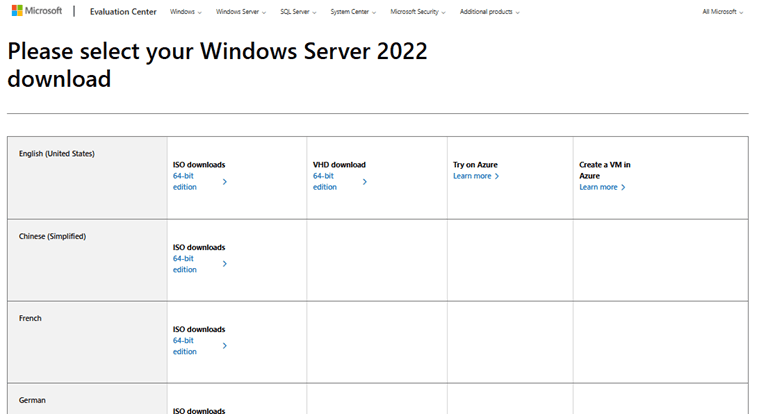
Wählen Sie Standard und Ihre Sprache.
Laden Sie die ISO herunter (oder VHDX für virtuelle Umgebungen).
Überprüfen Sie Prüfsummen (optional, aber empfohlen).
Hinweis: Sie benötigen einen gültigen Lizenzschlüssel, um die Evaluierungsversion in eine vollständig aktivierte Version umzuwandeln. Sie können hier einen echten Windows Server 2022 Datacenter-Lizenzschlüssel kaufen: Lizenzschlüssel kaufen.
Schritt 3: Bootfähige Medien erstellen (Wenn auf Bare Metal installiert wird)
- USB (8 GB+): Verwenden Sie Rufus oder das Windows USB/DVD-Tool, um die ISO zu schreiben
- Virtualisierung: Mounten Sie die ISO direkt in Hyper-V/VMware
Benötigen Sie Hilfe beim Erstellen von bootfähigen Medien? Folgen Sie dieser Anleitung: Erstellen eines bootfähigen Windows-USB-Laufwerks
Schritt 4: Windows Server 2022 Datacenter installieren
Starten Sie vom USB/ISO und beginnen Sie das Setup
Wählen Sie Ihre bevorzugte Sprache, Zeit und Tastatureinstellungen.
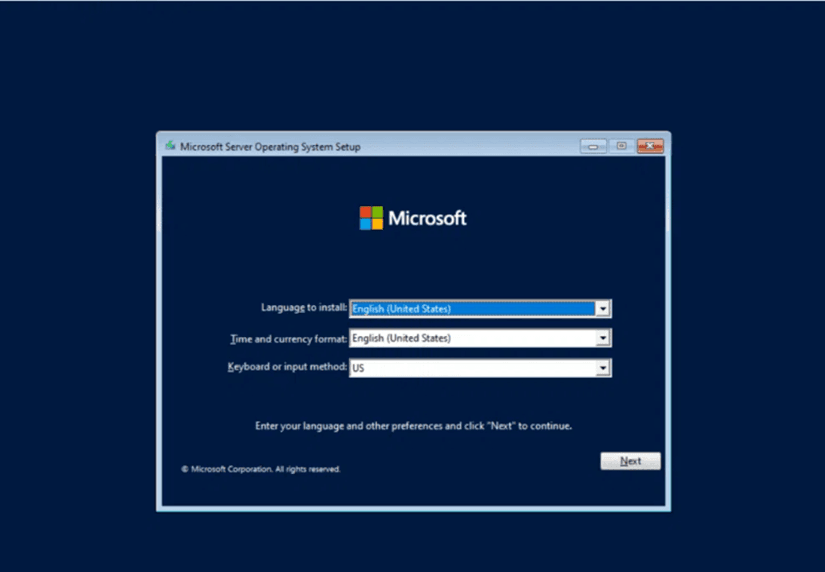
Klicken Sie auf Weiter. Und dann auf Jetzt installieren.
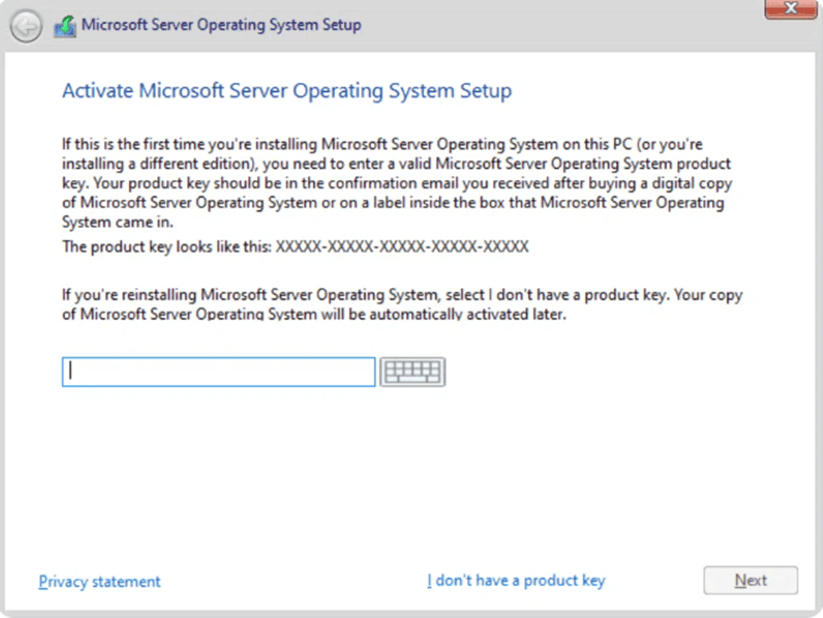
Wenn Sie dazu aufgefordert werden, geben Sie Ihren Windows Server 2022 Datacenter-Produktschlüssel ein oder wählen Sie Ich habe keinen Produktschlüssel, um ihn später hinzuzufügen.
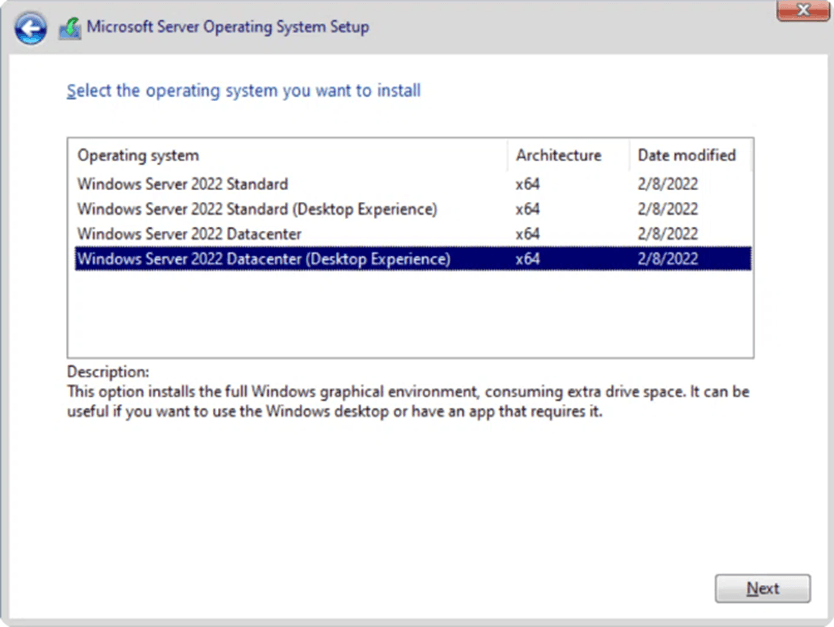
Wählen Sie "Windows Server 2022 Standard (Desktop Experience)" für eine GUI-basierte Installation.
Aktivieren Sie das Kontrollkästchen, um die Lizenzbedingungen zu akzeptieren, und klicken Sie auf Weiter.
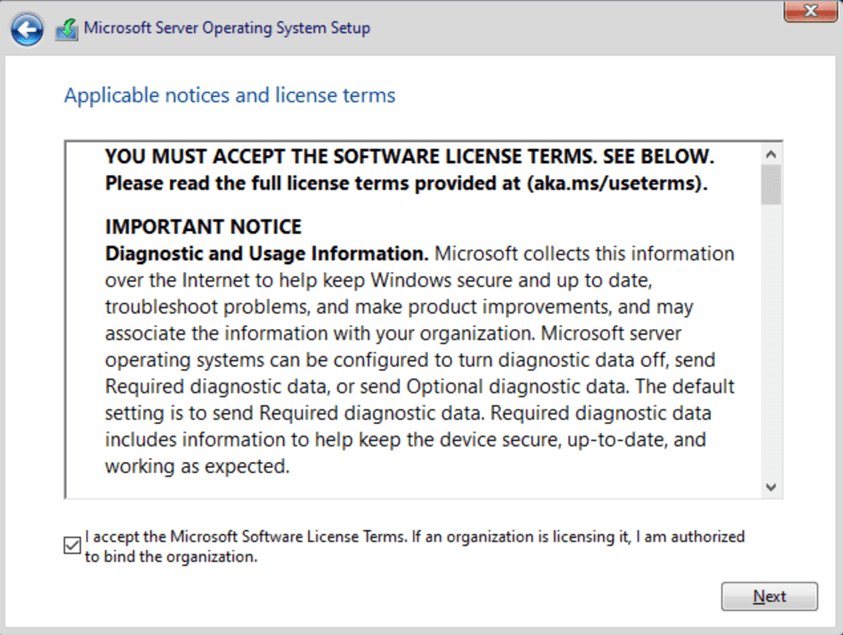
Sie sollten ALLE Lizenzbedingungen lesen, bevor Sie auf Weiter klicken
Als Nächstes wählen wir für den Installationstyp 'Benutzerdefiniert', da wir eine saubere Installation ohne vorhandenes Betriebssystem durchführen.
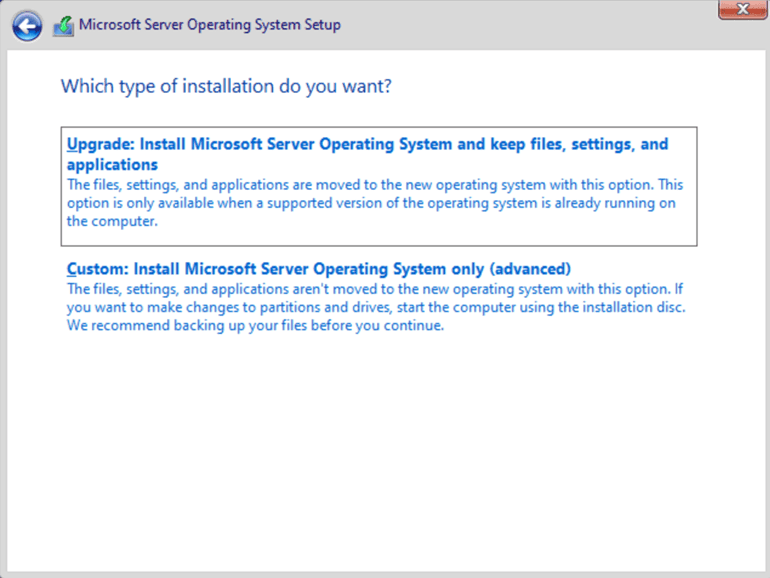
Wählen Sie Upgrade oder Benutzerdefiniert, um Windows Server 2022 zu installieren
Bei einer sauberen Installation haben Sie eine einzelne, nicht zugewiesene Partition, klicken Sie also auf Weiter.
Auswählen, wo Windows Server 2022 installiert werden soll
Jetzt kopiert das Setup alle Installationsdateien, entpackt das Image, erkennt Geräte und bringt Sie zu Ihrer ersten Post-Setup-Aufgabe.
Schritt 5: Korrekt aktivieren und lizenzieren
Öffnen Sie Einstellungen > System > Info > Produktschlüssel ändern oder Ihre Windows-Edition upgraden
Geben Sie Ihren Windows Server 2022 Datacenter-Lizenzschlüssel ein
Klicken Sie auf Weiter und folgen Sie den Anweisungen zur Aktivierung
Um von der Evaluierungsversion zur vollständigen Retail/Volume-Version mit DISM zu konvertieren, öffnen Sie die Eingabeaufforderung als Administrator und führen Sie aus:
DISM /online /Set-Edition:ServerDatacenter/ProductKey:XXXXX-XXXXX-XXXXX-XXXXX-XXXXX /AcceptEula
Starten Sie dann neu und schließen Sie die Aktivierung ab.
Bereit, Windows Server 2022 Datacenter bereitzustellen?
Wenn Sie echte Lizenzen, CALs oder Anleitung zur Auswahl zwischen Standard und Datacenter benötigen, kann unser Team Ihnen bei der Dimensionierung, Beschaffung und korrekten Aktivierung helfen.
Klicken Sie hier, um Ihren Microsoft Windows Server 2022 Datacenter Lifetime-Lizenzschlüssel zu erhalten
Benötigen Sie jetzt Hilfe? Kontaktieren Sie uns mit Ihren Server-Spezifikationen und Rollenplänen, und wir empfehlen Ihnen die beste Lizenzmischung: support@softwareinstore.com.