So erstellen Sie einen Screenshot unter Windows 11 — 5 einfache Methoden (2026)
So erstellen Sie einen Screenshot unter Windows 11 — 5 einfache Methoden (2026)
Zu wissen, wie man einen Screenshot unter Windows 11 aufnimmt, gehört für jeden PC-Benutzer zu den wichtigsten Fähigkeiten. Egal, ob Sie einen Fehler festhalten, eine Quittung speichern oder Inhalte teilen möchten, Windows 11 bietet Ihnen dazu mehrere leistungsstarke Möglichkeiten.
Diese umfassende Anleitung deckt alle Methoden ab — von der klassischen Druck-Taste unter Windows 11 bis zum modernen Snipping Tool. Benötigen Sie eine originale Windows 11 Lizenz? Sichern Sie sich sofort eine bei SoftwareInStore zum besten Preis.
5 Möglichkeiten, unter Windows 11 einen Screenshot zu machen
Methode 1 — Die Druck-Taste: Die schnellste Zwischenablage
Tastenkombination: Druck (PrtScn)
Der schnellste Weg für einen Windows 11 Screenshot — drücken Sie die Druck-Taste und das Bild wird direkt in Ihre Zwischenablage kopiert.
- Drücken Sie die Druck-Taste auf Ihrer Tastatur
- Öffnen Sie Paint, Word oder einen anderen Bildeditor
- Drücken Sie Strg + V zum Einfügen
- Speichern Sie als PNG oder JPG
💡 Hinweis: Diese Methode kopiert das Bild nur in die Zwischenablage — es findet keine automatische Dateispeicherung statt.
Methode 2 — Windows + Druck: Automatisches Speichern
Tastenkombination: Win + Druck
Die beliebteste Tastenkombination für Screenshots unter Windows 11 zum automatischen Speichern — der Bildschirm wird kurz dunkel, dann wird die Datei automatisch gespeichert.
- Drücken Sie die Windows-Taste + Druck gleichzeitig
- Der Bildschirm dunkelt kurz ab — der Screenshot ist gespeichert!
- Hier finden Sie ihn: Dieser PC → Bilder → Screenshots
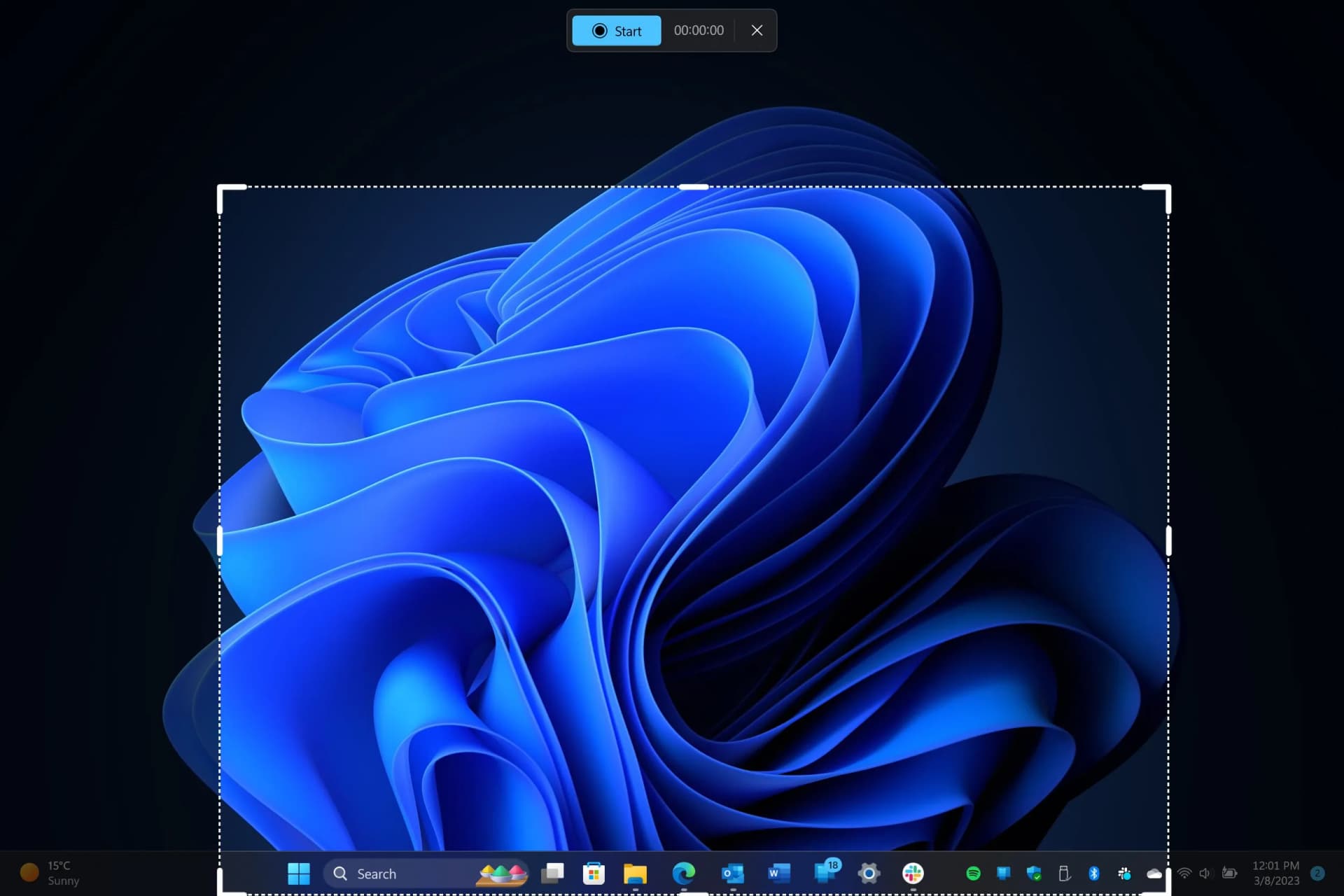
Methode 3 — Snipping Tool: Am leistungsstärksten
Tastenkombination: Win + Umschalt + S
Das Snipping Tool unter Windows 11 ist die flexibelste Option — erfassen Sie jeden beliebigen Bereich, eine Freihand-Form oder ein einzelnes Fenster und fügen Sie Notizen hinzu.
- Drücken Sie Windows + Umschalt + S
- Oder suchen Sie im Startmenü nach „Snipping Tool“
- Wählen Sie den Modus: Rechteckig, Fenster, Vollbild oder Freiform
- Eine Benachrichtigung wird angezeigt — klicken Sie, um zu bearbeiten und zu speichern
✅ Pro-Tipp: Das Snipping Tool unterstützt zeitverzögerte Screenshots — ideal für die Aufnahme von Dropdown-Menüs oder Tooltips.
Methode 4 — Alt + Druck: Nur aktives Fenster
Tastenkombination: Alt + Druck
Diese Screenshot-Tastenkombination unter Windows 11 erfasst ausschließlich das aktive Fenster — ideal, wenn Sie nicht Ihren gesamten Desktop anzeigen möchten.
- Klicken Sie auf das Fenster, von dem Sie einen Screenshot machen möchten
- Drücken Sie Alt + Druck
- Fügen Sie es in Paint oder einen beliebigen Editor ein (Strg + V)
Methode 5 — Xbox Game Bar: Für Gamer
Tastenkombination: Win + G
Möchten Sie beim Spielen einen Screenshot unter Windows 11 machen? Verwenden Sie die Xbox Game Bar — das funktioniert auch in Spielen, die im Vollbild laufen.
- Drücken Sie Windows + G, um die Game Bar zu öffnen
- Klicken Sie auf das Kamera-Symbol oder drücken Sie Win + Alt + Druck
- Zu finden unter: Dieser PC → Videos → Aufzeichnungen
Schnelle Vergleichstabelle
| Methode | Tastenkombination | Auto-Save | Am besten für |
|---|---|---|---|
| Druck | Druck | ✗ Nein | Schnelles Kopieren in die Zwischenablage |
| Win + Druck | Win + Druck | ✓ Ja | Reguläre Screenshots |
| Snipping Tool | Win + Umschalt + S | ✓ Ja | Einen Bereich freistellen / bearbeiten |
| Alt + Druck | Alt + Druck | ✗ Nein | Nur aktives Fenster |
| Game Bar | Win + G | ✓ Ja | Screenshots in Spielen |
Nutzen Sie immer noch Windows 10?
Führen Sie ein Upgrade auf Windows 11 Pro durch, um auf die volle Leistung des Snipping Tools, KI-Funktionen und verbesserte Performance zuzugreifen. Erhalten Sie eine Original-Lizenz zum besten Preis. Windows 11 Pro kaufen — Sofortige Lieferung
Ähnliche Artikel
- So erstellen Sie ein Microsoft-Konto — Komplette Anleitung
- Office 2024 vs. Office 2021: Was ist der Unterschied?
- Office 2026 Erscheinungsdatum — Was wir wissen
© 2026 SoftwareInStore — Original Microsoft Lizenzen zu den besten Preisen. Sofortige Lieferung.