Die ultimative Anleitung zum Erstellen eines bootfähigen Windows-USB-Laufwerks
Die ultimative Anleitung zum Erstellen eines bootfähigen Windows-USB-Laufwerks
Im heutigen digitalen Zeitalter ist es eine wesentliche Fähigkeit für jeden Computernutzer zu wissen, wie man ein bootfähiges USB-Laufwerk für die Windows-Installation erstellt. Ob Sie einen neuen PC einrichten, Ihr Betriebssystem aktualisieren oder sich auf eine mögliche Systemwiederherstellung vorbereiten, diese Anleitung führt Sie Schritt für Schritt durch den Prozess. Wir behandeln zwei Methoden: die Verwendung von Rufus (unser empfohlener Ansatz) und das Windows 7 USB/DVD-Tool als Alternative.
Bevor Sie beginnen
Bevor Sie mit dem Erstellungsprozess beginnen, gibt es einige wichtige Schritte, die Sie ausführen müssen:
-
Windows ISO herunterladen:
- Beschaffen Sie die Windows-Betriebssystem-ISO-Datei (z. B. Windows 10, Windows 11, Home, Pro usw.).
- Sie sollten den Windows ISO-Dateilink in der Produkt-E-Mail finden, die nach dem Kauf bereitgestellt wird.
-
USB-Laufwerk vorbereiten:
- Sie benötigen ein USB-Flashlaufwerk mit mindestens 8 GB Kapazität.
- Hinweis: Dieser Prozess löscht alle Daten auf dem USB-Laufwerk, sichern Sie daher vorher alle wichtigen Dateien.
Methode 1: Verwendung von Rufus (Empfohlen)
Rufus ist ein leistungsstarkes, kostenloses Tool, das das Erstellen bootfähiger USB-Laufwerke zum Kinderspiel macht. So verwenden Sie es:
Schritt 1: Rufus herunterladen und installieren
- Besuchen Sie die offizielle Rufus-Website: https://rufus.ie/de/
- Laden Sie die neueste Version von Rufus herunter.
- Installieren und führen Sie Rufus auf Ihrem Computer aus.
Schritt 2: Erstellen Sie Ihr bootfähiges USB-Laufwerk
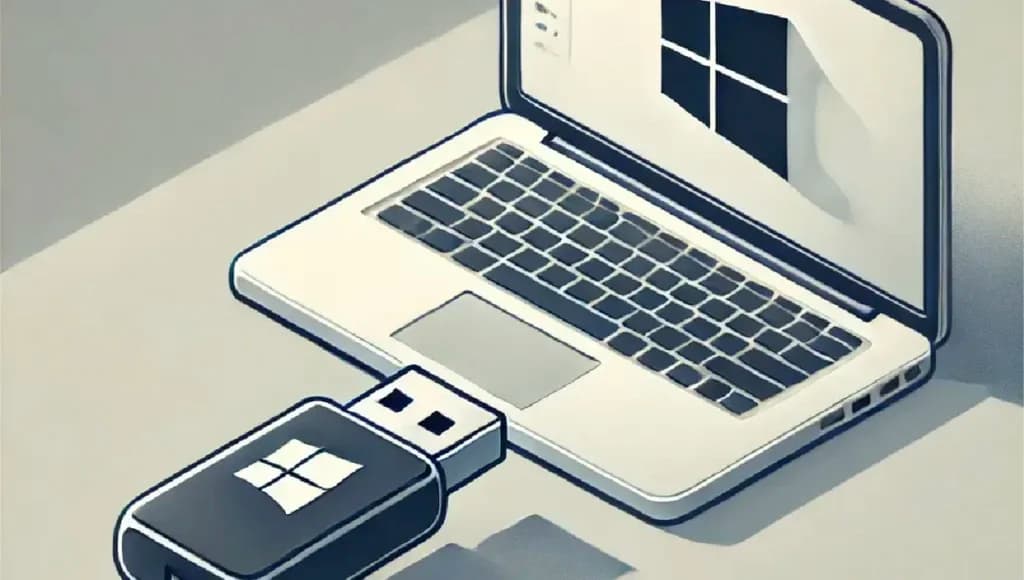
- Stecken Sie Ihr USB-Laufwerk in Ihren Computer.
- Öffnen Sie Rufus. Es sollte Ihr USB-Laufwerk automatisch erkennen.
- Wählen Sie unter "Gerät" Ihr USB-Laufwerk aus dem Dropdown-Menü aus.
- Wählen Sie für "Boot-Auswahl" "Datenträger oder ISO-Abbild" und klicken Sie auf "AUSWÄHLEN".
- Suchen und wählen Sie Ihre Windows-ISO-Datei aus.
- Rufus konfiguriert die Einstellungen automatisch für eine Standard-Windows-Installation. In den meisten Fällen können Sie die Standardeinstellungen beibehalten.
- Sie können die "Volumenbezeichnung" umbenennen, wenn Sie möchten, oder sie so belassen.
- Klicken Sie auf "START", um den Prozess zu beginnen.
- Eine Warnung erscheint, die besagt, dass alle Daten auf dem USB zerstört werden. Wenn Sie sicher sind, dass Sie alle wichtigen Dateien gesichert haben, klicken Sie auf "OK".
- Rufus erstellt nun das bootfähige USB-Laufwerk. Dies kann einige Minuten dauern.
- Schließen Sie Rufus, sobald es fertig ist. Ihr bootfähiges USB-Laufwerk ist einsatzbereit!
Methode 2: Verwendung des Windows 7 USB/DVD-Tools
Wenn Sie eine Alternative zu Rufus bevorzugen, ist das Windows 7 USB/DVD-Tool eine weitere ausgezeichnete Option:
Schritt 1: Windows 7 USB/DVD-Tool herunterladen und installieren
- Laden Sie das Windows 7 USB/DVD-Tool von diesem Link herunter.
- Installieren Sie das Tool auf Ihrem Computer.
Schritt 2: Erstellen Sie Ihr bootfähiges USB-Laufwerk
- Führen Sie das Windows 7 USB/DVD-Tool aus.
- Klicken Sie auf "Durchsuchen" und wählen Sie Ihre Windows-ISO-Datei aus.
- Klicken Sie auf "USB-Gerät", um USB als Medientyp zu wählen.
- Wählen Sie Ihr USB-Laufwerk aus dem Dropdown-Feld aus.
- Klicken Sie auf "Kopieren beginnen", um den Prozess zu starten.
- Das Tool benötigt einige Minuten, um das bootfähige USB-Laufwerk zu erstellen.
- Sobald es fertig ist, sind Sie fertig! Ihr bootfähiges USB-Laufwerk ist einsatzbereit.
Nächste Schritte
Mit Ihrem erstellten bootfähigen USB-Laufwerk sind Sie nun bereit, Windows auf Ihrem Computer zu installieren oder wiederherzustellen. Starten Sie einfach Ihren Computer neu und booten Sie vom USB-Laufwerk, um den Windows-Installationsprozess zu beginnen.
Denken Sie daran, wenn Sie während dieses Prozesses auf Probleme stoßen oder Hilfe bei der Windows-Installation benötigen, zögern Sie nicht, sich an unser Support-Team zu wenden. Wir sind hier, um sicherzustellen, dass Ihre Windows-Erfahrung reibungslos und problemlos verläuft.
Viel Erfolg bei der Installation!
Haftungsausschluss: Stellen Sie immer sicher, dass Sie eine gültige Windows-Lizenz haben, bevor Sie installieren. Das Erstellen eines bootfähigen USB-Laufwerks ist für den persönlichen Gebrauch beim Installieren von Windows auf Ihren eigenen Geräten. Respektieren Sie Urheberrechtsgesetze und Microsofts Nutzungsbedingungen.