Windows 11 Professional N: Herunterladen, Installieren und Aktivieren (Vollständige Anleitung)
Windows 11 Professional N: Herunterladen, Installieren und Aktivieren (Vollständige Anleitung)
Ein Upgrade auf Windows 11 Pro N ist eine ausgezeichnete Möglichkeit, die neuesten Windows-Funktionen ohne die vorinstallierten Multimedia-Anwendungen wie Windows Media Player, Musik, Video und Skype zu erhalten. Es ist ideal für Benutzer in Europa, die ein optimiertes System und die Flexibilität wünschen, ihre eigene Mediensoftware zu wählen.
In dieser Anleitung erfahren Sie, wie Sie die Anforderungen überprüfen, Windows 11 Pro N installieren und es reibungslos aktivieren.
1. Systemanforderungen überprüfen
Bevor Sie beginnen, stellen Sie sicher, dass Ihr Computer diese Mindestanforderungen für Windows 11 Pro N erfüllt:
- Prozessor: 1 GHz oder schneller mit 2 oder mehr Kernen auf einem kompatiblen 64-Bit-Prozessor
- RAM: 4 GB oder mehr
- Speicher: 64 GB oder größeres Speichergerät
- System-Firmware: UEFI, Secure Boot fähig
- TPM: Trusted Platform Module (TPM) Version 2.0
- Grafikkarte: DirectX 12 kompatible Grafik / WDDM 2.x
- Anzeige: >9" mit HD-Auflösung (720p)
- Internetverbindung: Erforderlich für Updates und Aktivierung
Sie können das PC Health Check-Tool von Microsoft ausführen, um die Kompatibilität Ihres Computers zu überprüfen.
2. Installationsmedien herunterladen
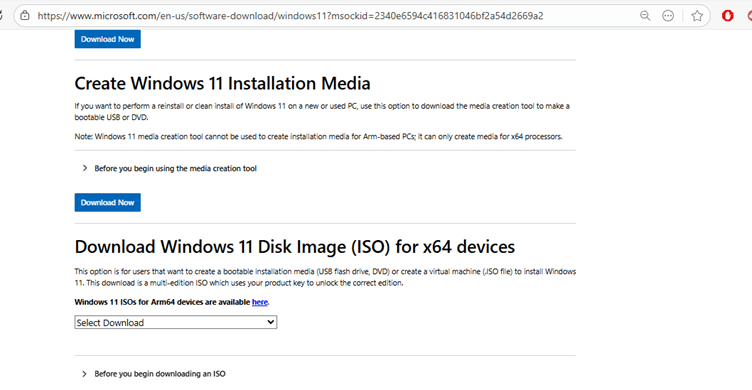
Um Windows 11 N Pro zu installieren, benötigen Sie die offiziellen Installationsmedien. Verwenden Sie den vertrauenswürdigen Link von Microsoft:
Windows 11 Installationsmedien herunterladen
So geht's:
Klicken Sie auf den obigen Link.
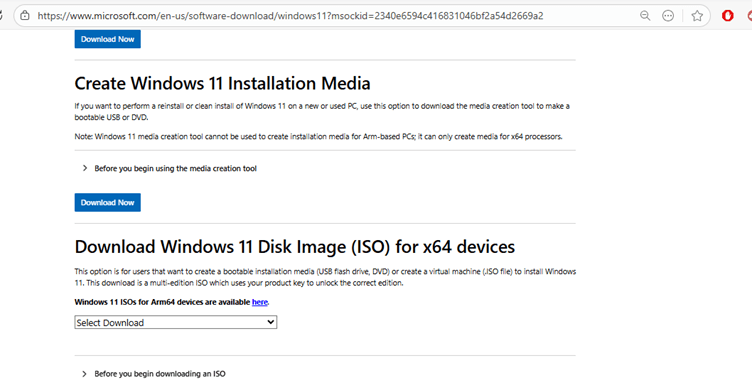
Klicken Sie auf Tool jetzt herunterladen.
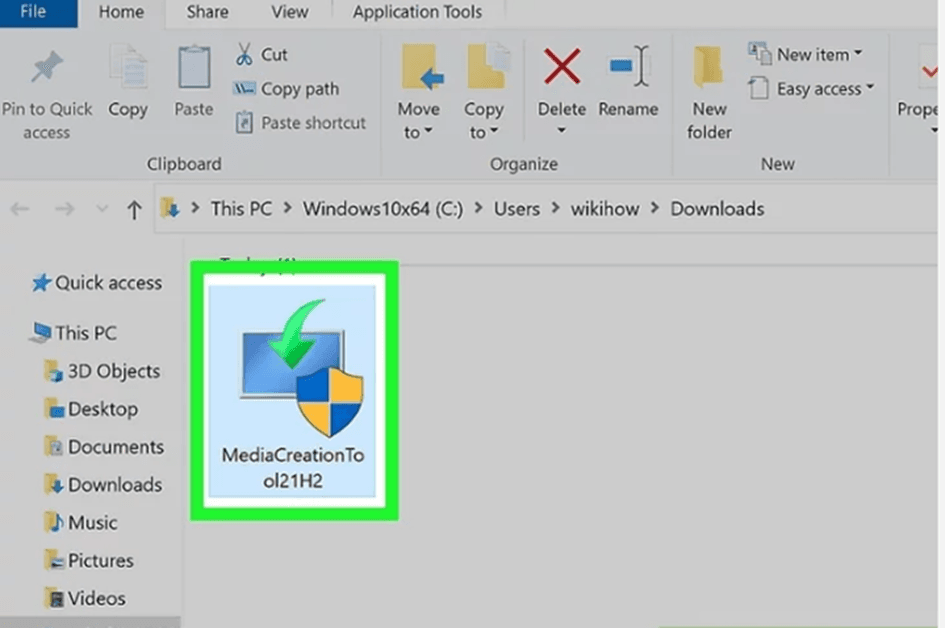
Doppelklicken Sie auf die heruntergeladene Datei.
3. Windows 11 Pro N installieren
Windows 11 Pro N auf Ihrem PC installieren
Sobald es heruntergeladen wurde, können Sie der folgenden Anleitung folgen, um Windows 11 Pro N auf Ihrem PC zu installieren. Hier können Sie mit Rufus ein bootfähiges USB-Laufwerk erstellen, das Ihnen bei der Installation des Systems hilft. Dazu:
Schritt 1. Laden Sie Rufus auf Ihrem Computer herunter, schließen Sie den USB an und führen Sie Rufus aus, um ein bootfähiges USB-Laufwerk zu erstellen.
Benötigen Sie Hilfe beim Erstellen von bootfähigen Medien? Folgen Sie dieser Anleitung: Erstellen eines bootfähigen Windows-USB-Laufwerks
Schritt 2. Sobald es erstellt wurde, starten Sie Ihren PC neu und drücken Sie F2 oder die Entf-Taste beim Starten, um ins BIOS zu gelangen. Stellen Sie dann das USB-Laufwerk als erste Startreihenfolge ein, damit Ihr PC vom USB startet.
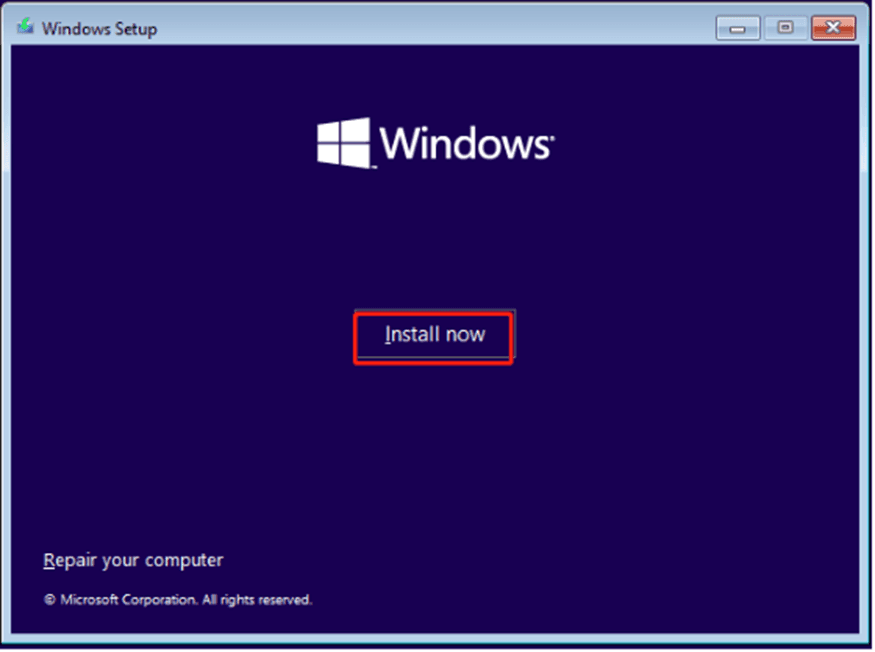
Schritt 3. Drücken Sie eine beliebige Taste, um fortzufahren, und klicken Sie auf Weiter. Klicken Sie dann auf Jetzt installieren.
Schritt 4. Geben Sie Ihren Windows 11 Pro N-Produktschlüssel ein oder wählen Sie Ich habe keinen Produktschlüssel.
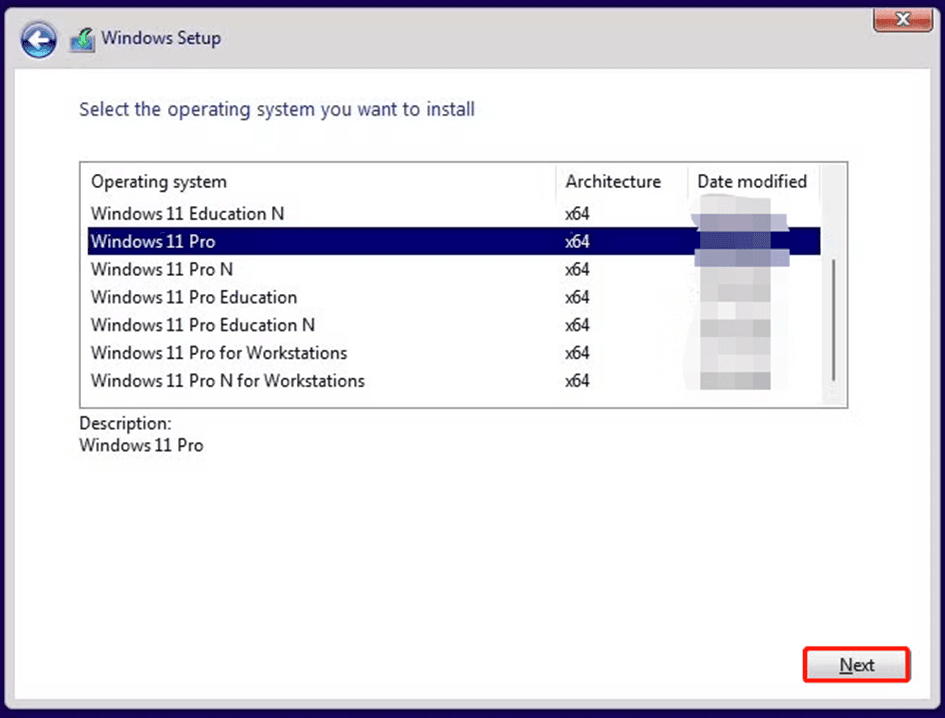
Schritt 5. Wählen Sie das Betriebssystem aus, das Sie installieren möchten, und klicken Sie auf Weiter. Hier wähle ich Windows 11 Pro N als Beispiel.
Schritt 6. Aktivieren Sie das Kontrollkästchen neben Ich akzeptiere die Lizenzbedingungen und klicken Sie auf Weiter.
Schritt 7. Folgen Sie dann den Anweisungen auf dem Bildschirm, um die Windows 11 Pro N-Installation abzuschließen.
4. Windows 11 Pro N aktivieren
Nach der Installation müssen Sie Ihren Produktschlüssel aktivieren:
- Gehen Sie zu Einstellungen → Update & Sicherheit → Aktivierung.
- Klicken Sie auf Produktschlüssel ändern.
- Geben Sie Ihren Windows 11 Pro N-Schlüssel ein.
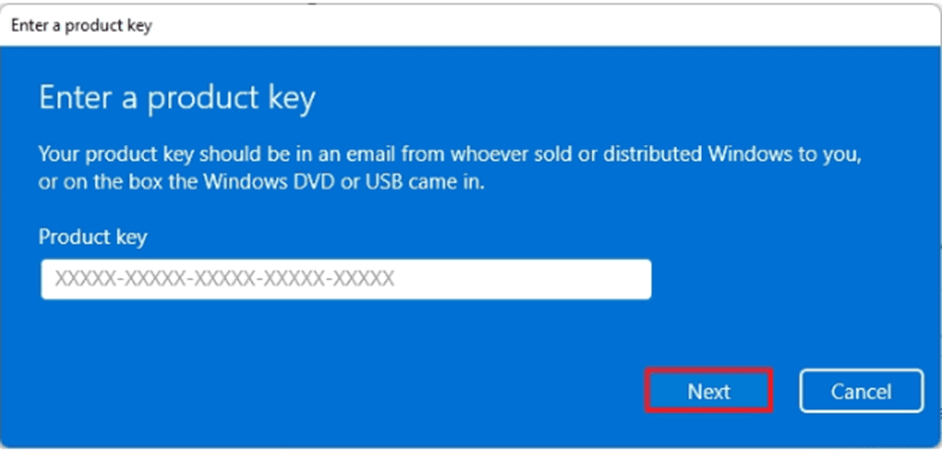
Klicken Sie auf Aktivieren.
Sobald es aktiviert ist, ist Ihr System vollständig lizenziert und einsatzbereit.
Warum Windows 11 N Pro wählen?
Windows 11 Pro N bietet leistungsstarke Funktionen wie BitLocker-Verschlüsselung, Hyper-V-Virtualisierung und erweiterte Netzwerktools. Es ist für Profis, Kleinunternehmer und alle konzipiert, die maximale Leistung und Sicherheit benötigen.
Holen Sie sich Ihre echte Windows 11 Pro N-Lizenz
Bereit für den Wechsel? Kaufen Sie noch heute Ihre Windows 11 Pro-Lizenz und genießen Sie lebenslange Aktivierung zu einem unschlagbaren Preis.
Windows 11 Pro N-Lizenzschlüssel kaufen
Upgraden Sie Ihren PC noch heute und erleben Sie die Zukunft von Windows!
Benötigen Sie jetzt Hilfe? Kontaktieren Sie uns mit Ihren Server-Spezifikationen und Rollenplänen, und wir empfehlen Ihnen die beste Lizenzmischung: support@softwareinstore.com.