Microsoft Office 2021 Professional Plus: Herunterladen, Installieren und Aktivieren (Vollständige Anleitung)
Microsoft Office 2021 Professional Plus: Herunterladen, Installieren und Aktivieren (Vollständige Anleitung)
Microsoft Office 2021 Professional Plus ist die neueste All-in-One-Produktivitätssuite, einschließlich Word, Excel, PowerPoint, Outlook und mehr. In dieser Anleitung zeigen wir Ihnen, wie Sie Office 2021 Pro Plus schnell herunterladen, installieren und aktivieren, für eine reibungslose Einrichtung.
Schritt 1: Systemanforderungen überprüfen
Bevor Sie beginnen, stellen Sie sicher, dass Ihr Computer die Mindestanforderungen für Office 2021 Pro Plus erfüllt:
- Betriebssystem: Windows 10 oder Windows 11 (32/64-Bit)
- Prozessor: 1,6 GHz oder schneller, 2-Kern-Prozessor
- Arbeitsspeicher: 4 GB RAM (64-Bit), 2 GB RAM (32-Bit)
- Festplatte: 4 GB freier Speicherplatz
- Anzeige: 1280 x 768 Auflösung
- Internet: Erforderlich zum Herunterladen und Aktivieren
Wenn Sie sicherstellen, dass Ihr PC kompatibel ist, können Sie später Installations- oder Aktivierungsprobleme vermeiden.
Schritt 2: Office 2021 Installations-Setup herunterladen
Microsoft stellt die offiziellen Installationsdateien direkt von ihrer Website bereit. So beginnen Sie:
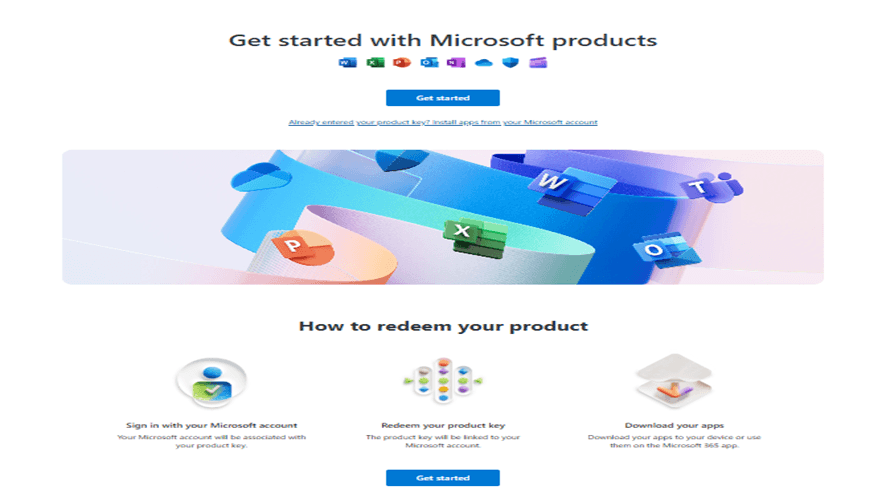
Gehen Sie zu https://setup.office.com/
Melden Sie sich mit Ihrem Microsoft-Konto an (oder erstellen Sie eines, wenn Sie keins haben).
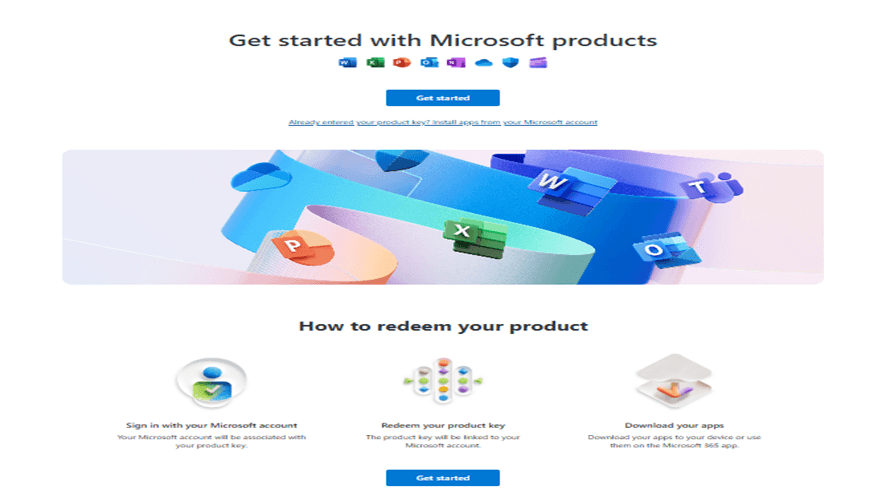
Geben Sie Ihren gültigen Office 2021 Professional Plus-Produktschlüssel ein.
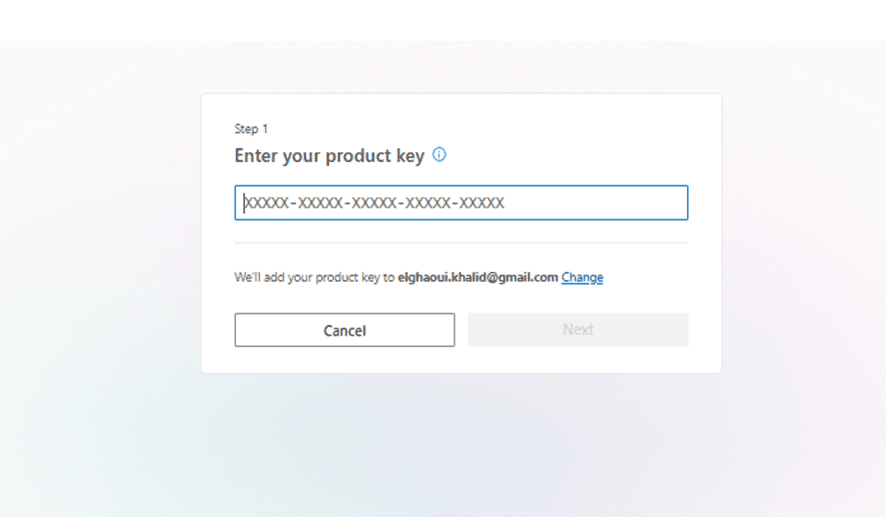
Folgen Sie den Anweisungen, um die Setup-Datei herunterzuladen.
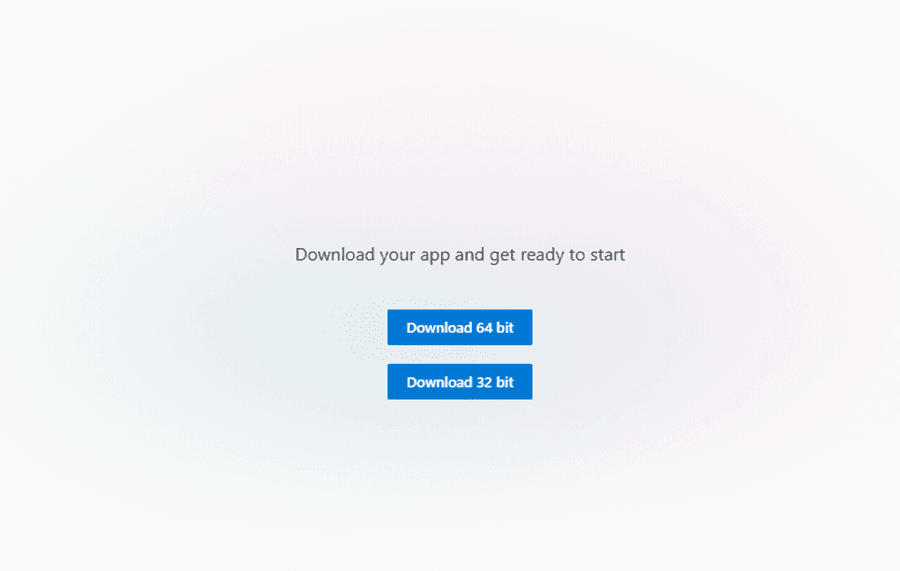
Sie benötigen einen Produktschlüssel, um mit dem Download fortzufahren.
Wenn Sie noch keinen haben, können Sie hier einen echten Office 2021 Professional Plus Lifetime-Lizenzschlüssel (1 PC) kaufen:
Office 2021 Pro Plus-Lizenzschlüssel kaufen – Lebenslang für 1 PC
Dies stellt sicher, dass Sie eine sichere, aktuelle Kopie direkt von Microsoft herunterladen und sie ohne Probleme aktivieren können.
Schritt 3: Office 2021 Pro Plus installieren
Sobald der Download abgeschlossen ist:
Suchen Sie die heruntergeladene setup.exe-Datei.
Doppelklicken Sie auf die Datei, um die Installation zu starten.
Folgen Sie den Anweisungen auf dem Bildschirm und wählen Sie die Apps aus, die Sie installieren möchten.
Warten Sie, bis die Installation abgeschlossen ist (dies kann einige Minuten dauern).
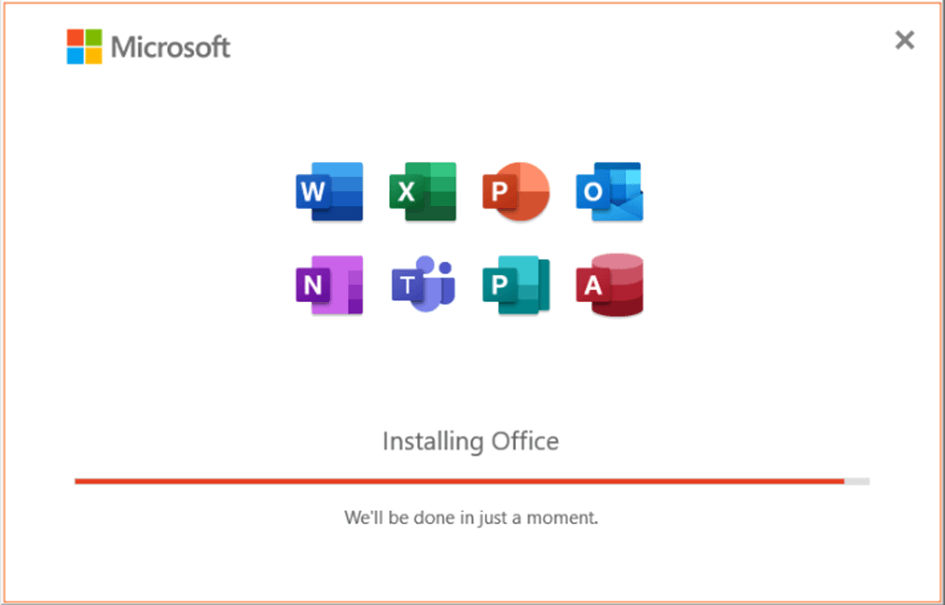
Wenn Sie fertig sind, finden Sie Ihre Office-Apps wie Word, Excel und PowerPoint im Startmenü.
Schritt 4: Office 2021 Pro Plus aktivieren
Die Aktivierung ist der wichtigste Schritt, um alle Funktionen freizuschalten. So geht's:
Öffnen Sie eine beliebige Office-App (z. B. Word).
Wenn Sie dazu aufgefordert werden, geben Sie Ihren Produktschlüssel ein.
Wenn Sie nicht dazu aufgefordert werden, gehen Sie zu:
- Datei > Konto > Produkt aktivieren
- Wählen Sie "Über Internet aktivieren", wenn Sie die Option erhalten.
- Sobald es überprüft wurde, sehen Sie eine Nachricht, die die erfolgreiche Aktivierung bestätigt.
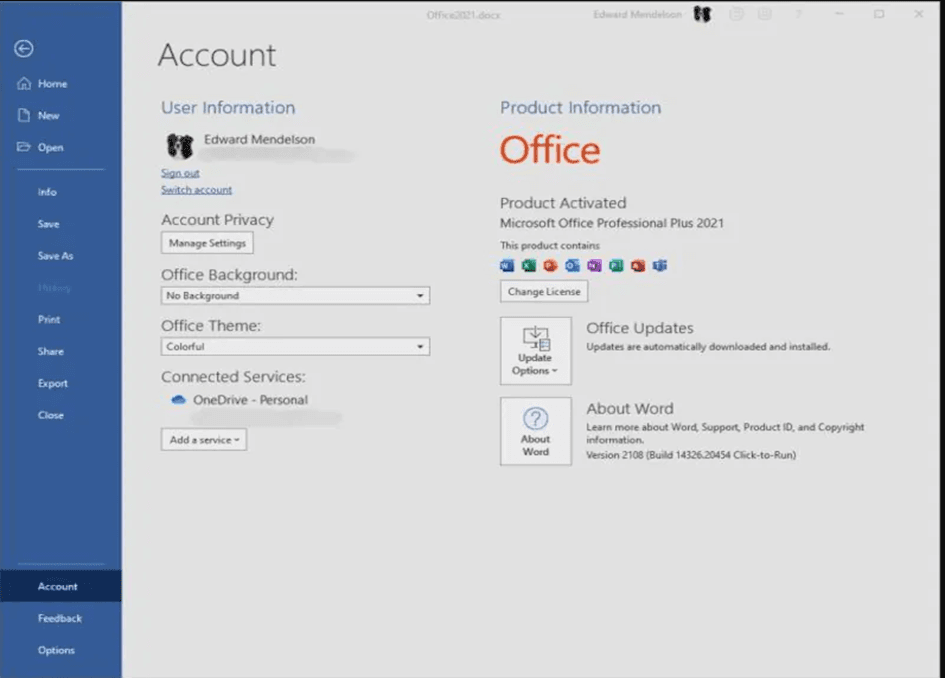
Wenn die Aktivierung erfolgreich ist, ist Ihr Office 2021 Pro Plus vollständig lizenziert und lebenslang einsatzbereit.
Holen Sie sich noch heute Ihre Office 2021 Pro Plus-Lizenz
Microsoft Office 2021 Professional Plus gibt Ihnen lebenslangen Zugang zu den neuesten Produktivitätstools ohne monatliche Abogebühren. Perfekt für den privaten und beruflichen Gebrauch, ist es die kluge Wahl für alle, die Premium-Office-Apps zum besten Preis möchten.
Klicken Sie hier, um Ihren Microsoft Office 2021 Professional Plus Lifetime-Lizenzschlüssel für 1 PC zu erhalten
Warum eine Lifetime-Lizenz wählen?
Im Gegensatz zu Microsoft 365, das monatliche oder jährliche Zahlungen erfordert, gibt Ihnen Office 2021 Professional Plus einen einmaligen Kauf – keine Abonnements, keine wiederkehrenden Gebühren, nur lebenslanger Zugang zu allen Funktionen.