So erstellen Sie ein Microsoft-Konto — Komplette Schritt-für-Schritt-Anleitung 2026
So erstellen Sie ein Microsoft-Konto — Komplette Schritt-für-Schritt-Anleitung 2026
Egal, ob Sie einen neuen PC einrichten, Office herunterladen oder auf Xbox-Dienste zugreifen möchten, zu wissen, wie man ein Microsoft-Konto erstellt, ist unerlässlich. Ein Microsoft-Konto ist Ihr zentraler Login für das gesamte Microsoft-Ökosystem — völlig kostenlos und in wenigen Minuten einsatzbereit.
Dieser Leitfaden führt Sie schrittweise durch die Erstellung eines neuen Microsoft-Kontos auf jedem Gerät. Sobald Sie Ihr Konto haben, können Sie Ihre Windows- oder Office-Lizenz sofort bei SoftwareInStore aktivieren.
Was Sie mit einem Microsoft-Konto erhalten
Ein kostenloses Microsoft-Konto bietet Ihnen Zugriff auf:
- Windows-Aktivierung und Einstellungs-Synchronisierung auf allen Geräten
- Microsoft 365 / Office-Apps (Word, Excel, PowerPoint)
- OneDrive — 5 GB kostenloser Cloud-Speicher
- Xbox Game Pass und Gaming-Dienste
- Microsoft Store für Apps und Spiele
- Outlook — professionelle E-Mail mit Ihrer eigenen Adresse
- Teams — Videoanrufe, Messaging und Dateifreigabe
- Zugriff auf Ihren Windows-Download-Verlauf über Ihr Konto
So erstellen Sie ein Microsoft-Konto — 7 Schritte
Schritt 1 — Gehen Sie zu Microsoft.com und klicken Sie auf „Anmelden“
Besuchen Sie microsoft.com in Ihrem Browser. Klicken Sie oben rechts auf der Seite auf die Schaltfläche Anmelden, um auf das Microsoft-Anmeldeportal zuzugreifen.
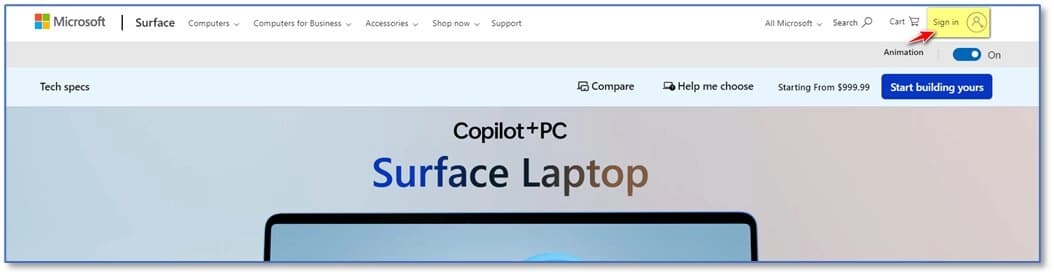
Klicken Sie oben rechts auf Microsoft.com auf „Anmelden“, um loszulegen
Schritt 2 — Klicken Sie auf „Konto erstellen!“
Auf der Anmeldeseite sehen Sie „Sie haben noch kein Konto? Dann erstellen Sie jetzt eines!“ — klicken Sie dort, um den Erstellungsprozess für das Microsoft-Konto zu beginnen.
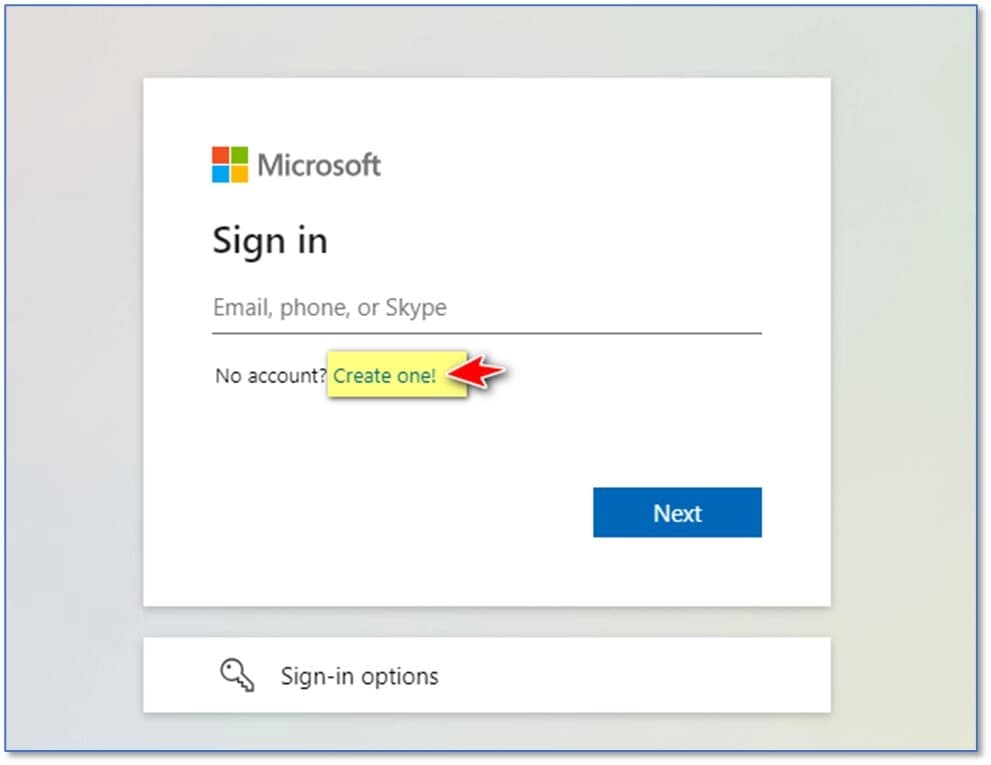
Klicken Sie unter dem E-Mail-Feld auf der Anmeldeseite auf "Dann erstellen Sie jetzt eines!", um die Registrierung zu starten
Schritt 3 — Wählen Sie Ihre E-Mail-Adresse
Sie haben zwei Möglichkeiten, wenn Sie ein neues Microsoft-Konto erstellen:
- Verwenden Sie Ihre vorhandene E-Mail (Gmail, Yahoo usw.) — geben Sie diese im linken Feld ein und klicken Sie auf Weiter
- Eine neue kostenlose @hotmail.com Adresse erhalten — klicken Sie auf „Neue E-Mail-Adresse anfordern“
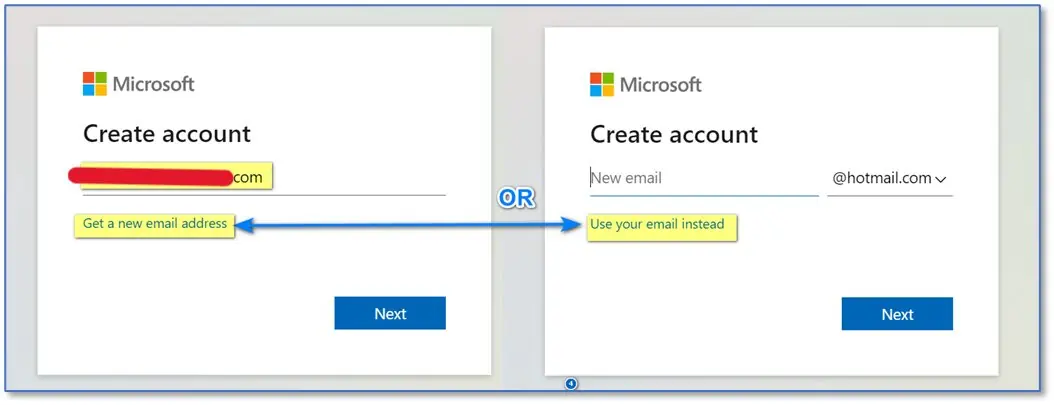
Verwenden Sie Ihre vorhandene E-Mail oder erstellen Sie eine kostenlose @hotmail.com Adresse und klicken Sie auf Weiter
Schritt 4 — Erstellen Sie ein sicheres Passwort
Geben Sie das Passwort ein, das Sie für Ihr Microsoft-Konto verwenden möchten. Verwenden Sie mindestens 8 Zeichen mit einer Mischung aus Groß- und Kleinbuchstaben, Zahlen und Symbolen. Klicken Sie auf Weiter.
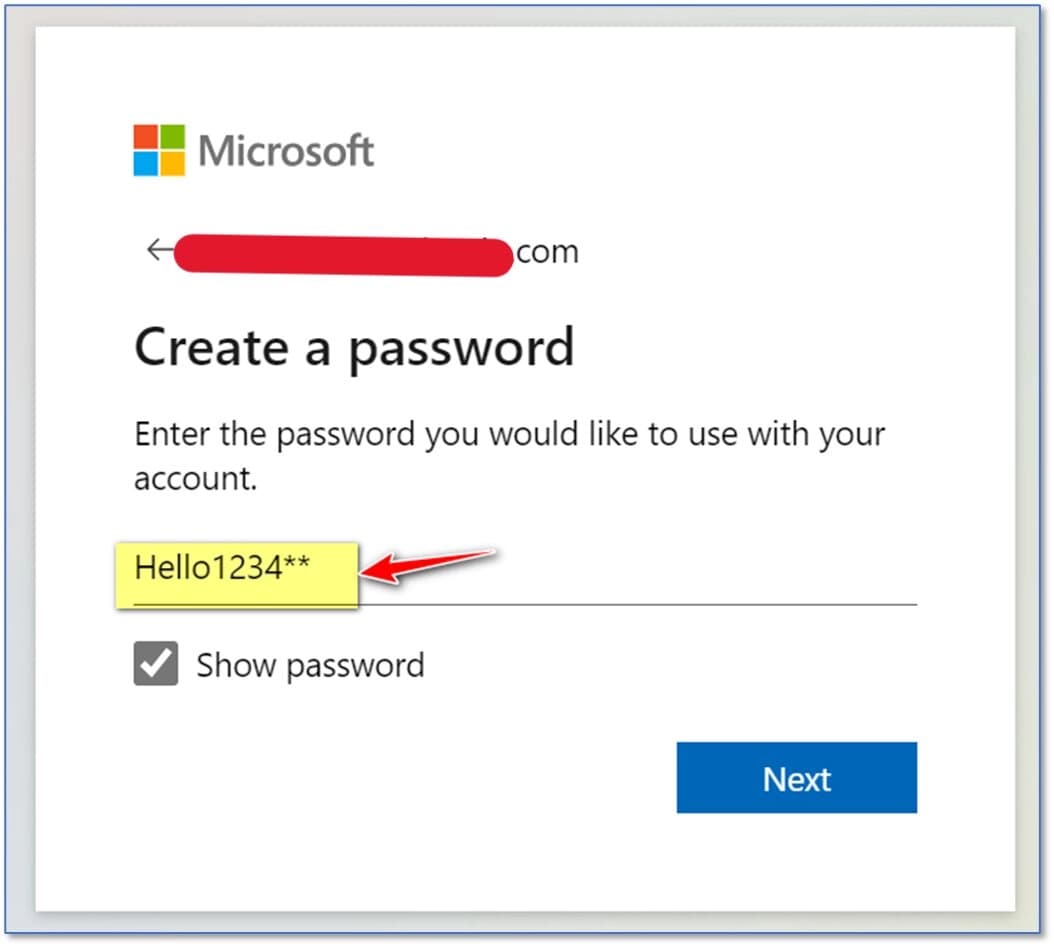
Geben Sie ein starkes Passwort aus Buchstaben, Zahlen und Symbolen ein und klicken Sie auf Weiter
Schritt 5 — Bestätigen Sie Ihre E-Mail-Adresse
Überprüfen Sie Ihren Posteingang — Microsoft sendet Ihnen einen 6-stelligen Sicherheitscode per E-Mail. Öffnen Sie die E-Mail vom Microsoft-Konto-Team, kopieren Sie den Code, fügen Sie ihn in das Feld „E-Mail überprüfen“ ein und klicken Sie auf Weiter.
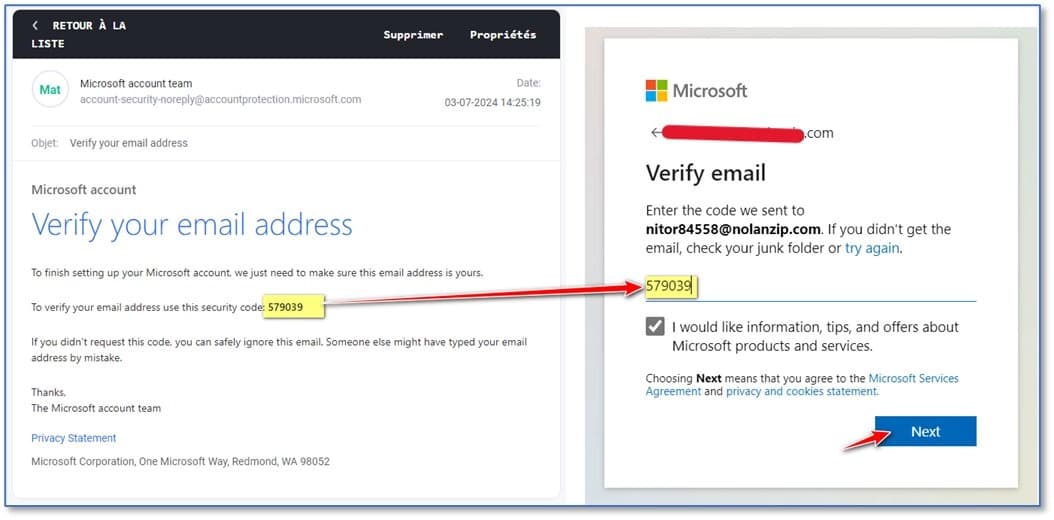
Kopieren Sie den Sicherheitscode aus Ihrem E-Mail-Posteingang, geben Sie ihn im Bestätigungsfeld ein und klicken Sie auf Weiter
Schritt 6 — Fügen Sie Ihren Namen und Ihr Geburtsdatum hinzu
Microsoft fragt nun nach den letzten zwei Details:
- „Wie heißen Sie?“ — Geben Sie Ihren Vor- und Nachnamen ein und klicken Sie auf Weiter
- „Wann sind Sie geboren?“ — Wählen Sie Ihr Land/Ihre Region und Ihr Geburtsdatum aus, klicken Sie auf Weiter
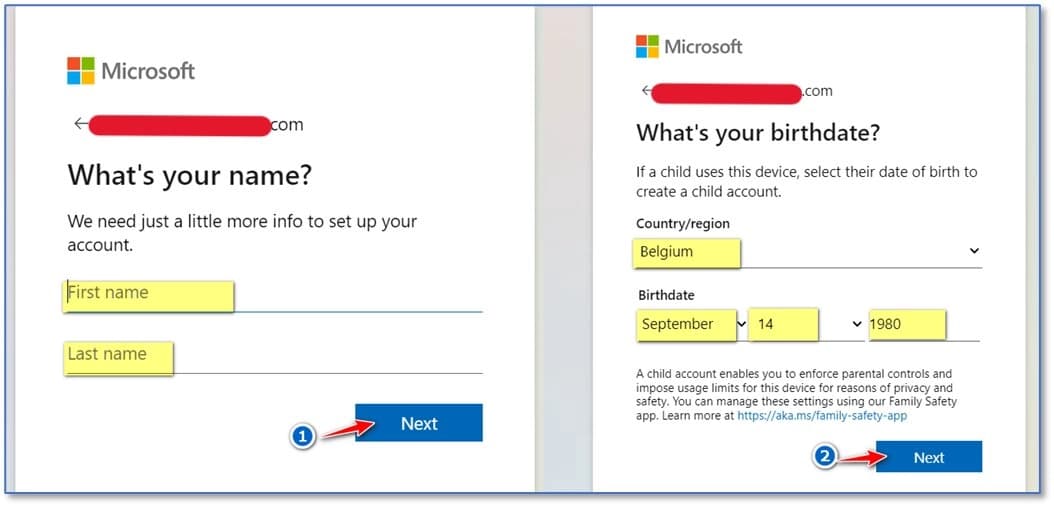
Geben Sie Ihren Vor- und Nachnamen, Ihr Land/Ihre Region und Ihr Geburtsdatum ein und klicken Sie zweimal auf Weiter
Schritt 7 — Schließen Sie die CAPTCHA-Überprüfung ab
Als letzten Sicherheitsschritt bittet Microsoft Sie, ein kleines Rätsel zu lösen. Klicken Sie auf Weiter, um das Rätsel zu laden und schnell zu lösen. Danach ist Ihr Konto vollständig aktiviert.
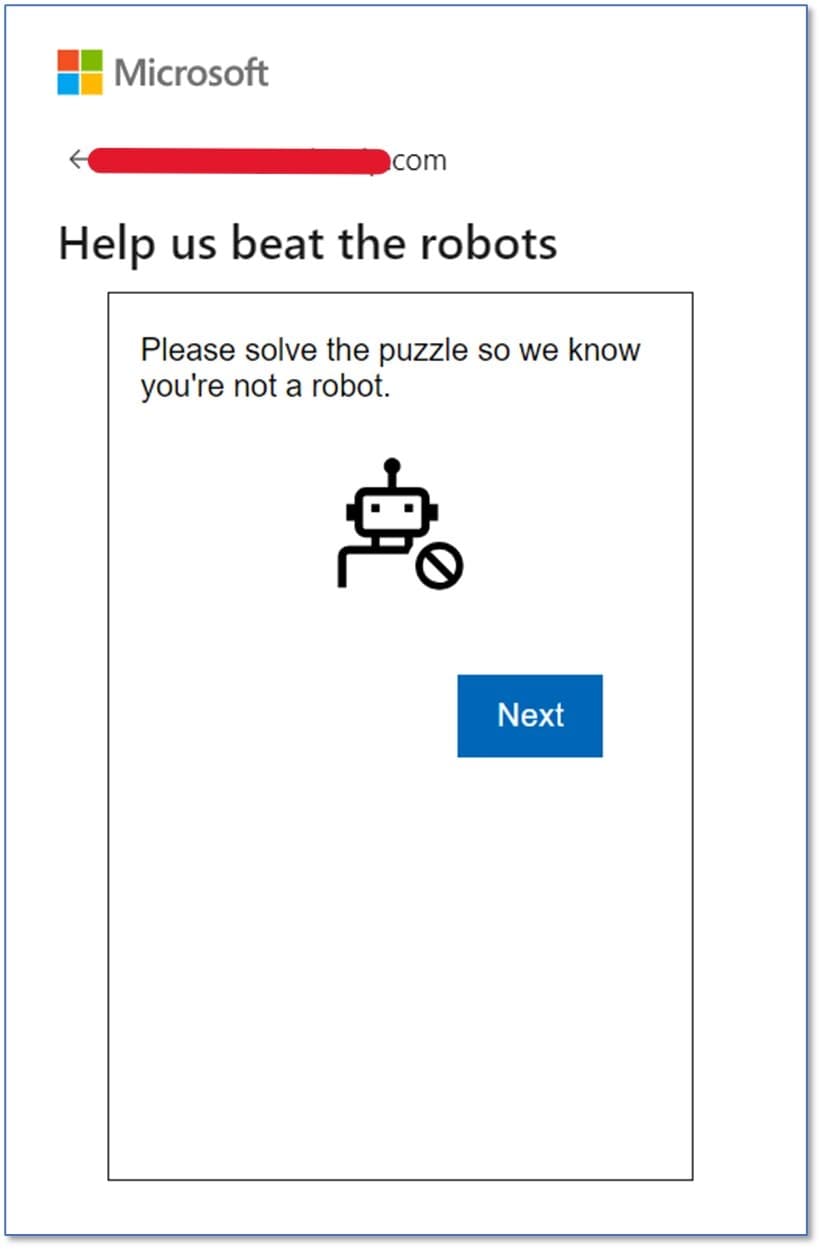
Lösen Sie das kurze Sicherheitsrätsel — dies ist der letzte Schritt, bevor Ihr Konto vollständig aktiv ist
Ihr Microsoft-Konto ist jetzt vollständig eingerichtet und einsatzbereit!
So melden Sie sich für ein Microsoft-Konto auf dem Handy an
Der Prozess zur Anmeldung für ein Microsoft-Konto auf dem iPhone oder unter Android:
- Laden Sie den Microsoft Authenticator aus dem App Store oder von Google Play herunter (kostenlos)
- Tippen Sie auf „Konto hinzufügen“ → „Persönliches Konto“
- Befolgen Sie die gleichen 7 Schritte wie oben — Ihr Konto funktioniert sofort auf allen Geräten
Pro-Tipp: Sobald Sie ein Microsoft-Konto erstellt haben, können Sie damit jede Windows- oder Office-Lizenz aktivieren, die Sie bei SoftwareInStore gekauft haben — gehen Sie einfach auf office.com/setup oder microsoft.com/activate und geben Sie Ihren Produktschlüssel ein.
Fehlerbehebung bei häufigen Problemen
| Problem | Lösung |
|---|---|
| E-Mail wird bereits verwendet | Versuchen Sie stattdessen, sich anzumelden, oder verwenden Sie eine andere E-Mail-Adresse |
| Bestätigungscode nicht erhalten | Überprüfen Sie den Spam-/Junk-Ordner oder fordern Sie einen neuen Code an |
| Passwort nicht akzeptiert | Verwenden Sie mindestens 8 Zeichen gemischt — keine gebräuchlichen Wörter |
| Konto gesperrt | Verwenden Sie die Microsoft-Wiederherstellung: account.live.com/acsr |
| Anmeldung bei Windows nicht möglich | Einstellungen → Konten → Ihre Infos → „Stattdessen mit Microsoft anmelden“ |
Haben Sie bereits ein Microsoft-Konto?
Aktivieren Sie Ihre originale Windows-Betriebssystem- oder Microsoft Office-Lizenz sofort. Beste Preise, sofortige E-Mail-Lieferung — niemals ein Abonnement. Windows- & Office-Lizenzen kaufen
Ähnliche Artikel
- Office 2024 vs. Office 2021: Was ist der Unterschied?
- So erstellen Sie einen Screenshot unter Windows 11
- Windows 12 Erscheinungsdatum — Was wir wissen
- Office 2026 Erscheinungsdatum — Was wir wissen